IP카메라 활용 · 따라 하기 설명서
IP카메라 영상을 윈도우 컴퓨터에 자동 저장하기
무료 프로그램 Agent DVR로 24시간 녹화 + 오래된 영상 자동 삭제
이 설명서를 따라 하면 Tapo 카메라 영상이 윈도우 컴퓨터에 24시간 저장되고, 정해 둔 날짜나 용량을 넘은 파일은 자동으로 지워집니다. 컴퓨터를 켜면 녹화도 저절로 시작됩니다. 컴퓨터를 잘 몰라도 아래 순서대로 누르기만 하면 되고, 처음 한 번 따라 하는 데 30분쯤 걸립니다.
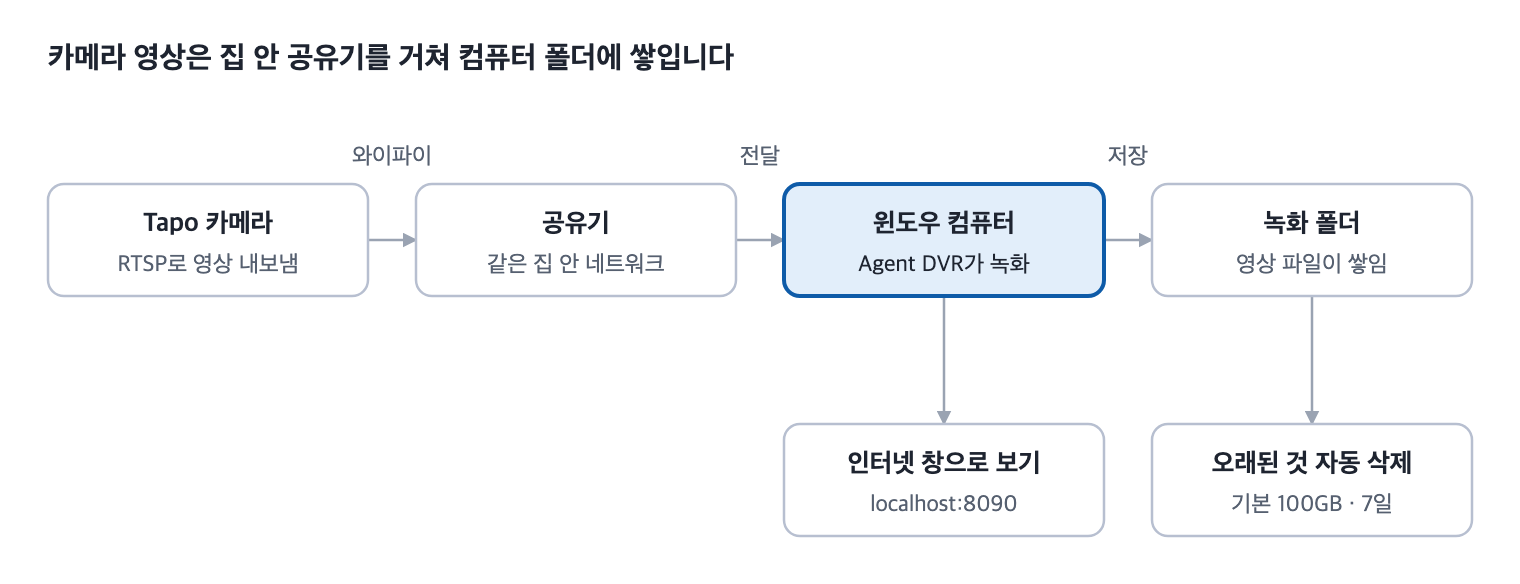 컴퓨터가 켜져 있는 동안 Agent DVR가 카메라 영상을 받아 폴더에 저장하고, 한도를 넘으면 오래된 파일부터 지웁니다. 시작하기 전에
윈도우 컴퓨터 윈도우 10 또는 11. 카메라와 같은 공유기에 연결되어 있어야 합니다. RTSP 지원 카메라 Tapo C225, C250 등. Tapo 앱에 등록해서 휴대폰으로 화면이 보이는 상태면 됩니다. 저장 공간 카메라 1대에 하루 약 10~20GB. 7일 보관하면 100GB 이상 비어 있어야 합니다.
이 글에서 쓰는 말
Agent DVR는 카메라 영상을 받아 컴퓨터에 녹화하는 무료 프로그램입니다. 설치하면 인터넷 창(크롬, 엣지) 안에서 설정하고 봅니다. RTSP 주소는 카메라 영상이 나오는 주소로 rtsp://로 시작합니다. 화면이 영어로 나와도 이 글의 굵은 영어 단어만 찾아 누르면 됩니다.
1. Tapo 앱에서 '카메라 계정' 만들기
컴퓨터가 카메라 영상을 받으려면 카메라 전용 아이디와 비밀번호가 필요합니다. Tapo 앱에 로그인하는 계정과는 다른, 새로 만드는 계정입니다.
- 휴대폰에서 Tapo 앱을 열고 저장할 카메라를 누릅니다.
- 오른쪽 위 톱니바퀴(설정) → 고급 설정 → 카메라 계정을 누릅니다.
- 사용자 이름과 비밀번호를 정해서 저장합니다.
꼭 지킬 것
사용자 이름과 비밀번호는 영어와 숫자만 쓰세요. @ : / # % 같은 기호가 들어가면 녹화가 안 될 수 있습니다. 정한 이름과 비밀번호는 종이에 적어 두세요. 4단계에서 씁니다.
2. 카메라 주소(IP) 확인하기
IP 주소는 집 안에서 카메라가 쓰는 번지수입니다. 192.168.0.50처럼 숫자 4덩어리로 되어 있습니다.
- Tapo 앱에서 카메라 → 톱니바퀴(설정) → 기기 정보를 누릅니다.
- IP 주소에 적힌 숫자를 종이에 적습니다.
알아두세요: 공유기를 끄고 켜면 이 숫자가 바뀔 수 있습니다. 바뀌면 녹화가 멈추니, 나중에 녹화가 안 되면 여기부터 확인하세요. 공유기 설정에서 카메라에 고정 IP(IP 예약)를 주면 바뀌지 않습니다.
3. Agent DVR 설치하기
- 컴퓨터에서 인터넷 창을 열고 Agent DVR 다운로드 페이지로 갑니다.
- Windows용 다운로드 버튼을 눌러 설치 파일을 받습니다.
- 받은 파일을 두 번 클릭합니다. "이 앱이 디바이스를 변경하도록 허용하시겠어요?"가 뜨면 예를 누릅니다.
- 설치 창에서 설정은 그대로 두고 Next와 Install만 눌러 끝까지 진행합니다.
- 설치가 끝나면 인터넷 창에 Agent DVR 화면이 열립니다. 안 열리면 주소창에
http://localhost:8090을 넣고 Enter를 누릅니다.
알아두세요
Agent DVR는 컴퓨터가 켜지면 뒤에서 저절로 실행됩니다. 인터넷 창을 닫아도 녹화는 계속됩니다. 보거나 설정할 때만 http://localhost:8090을 열면 되니 즐겨찾기에 넣어 두세요. 방화벽 창이 뜨면 개인 네트워크만 체크하고 액세스 허용을 누릅니다.
4. 카메라 추가하기
- Agent DVR 화면 오른쪽 위의 서버 아이콘(Server)을 누릅니다.
- Devices 아래의 New Device를 누르고 Network IP Camera를 고릅니다.
- 칸을 아래처럼 채웁니다.
192.168.0.50 자리에는 2단계에서 적은 내 카메라 IP를 넣으세요.
- 다음 화면에서 Record Raw에 체크합니다. 영상을 다시 변환하지 않고 그대로 저장해서 컴퓨터가 거의 힘들어하지 않습니다.
- OK를 누릅니다. 잠시 후 화면에 카메라 영상이 나오면 성공입니다.
주의: Username과 Password는 Tapo 앱 로그인 계정이 아니라 1단계에서 만든 카메라 계정입니다. 영상이 안 나오면 대부분 이 두 칸이나 IP가 틀린 경우입니다.
5. 24시간 녹화로 바꾸기
- 화면에서 카메라 영상을 한 번 클릭해서 고릅니다.
- 왼쪽 아래에 나타나는 메뉴에서 Edit를 누르고 Recording 탭을 누릅니다.
- Mode에서 Constant(24시간 내내 녹화, 추천) 또는 Detect(움직임 있을 때만, 용량 절약)를 고릅니다.
- Encoder는 Raw Record Stream을 고릅니다. 4단계의 고화질 주소(stream1)를 그대로 저장하는 설정입니다.
- OK를 눌러 저장합니다. 녹화 중이면 카메라 화면에 빨간 녹화 표시가 나타납니다.
녹화한 영상 보기: 화면 왼쪽 위 점 3개(⋯) 메뉴 → Recordings를 누르면 날짜별 녹화 파일이 나오고, 누르면 바로 재생됩니다.
6. 저장 위치와 자동 삭제 설정하기
이 단계를 해 두면 저장 공간이 꽉 차지 않습니다. 정한 크기나 날짜를 넘으면 가장 오래된 녹화부터 자동으로 지워집니다.
- 오른쪽 위 서버 아이콘(Server) → Settings → Storage 탭 → Configure를 누릅니다.
- 목록에 있는 저장 위치를 눌러 열고 아래처럼 채웁니다.
3. OK를 눌러 저장합니다.
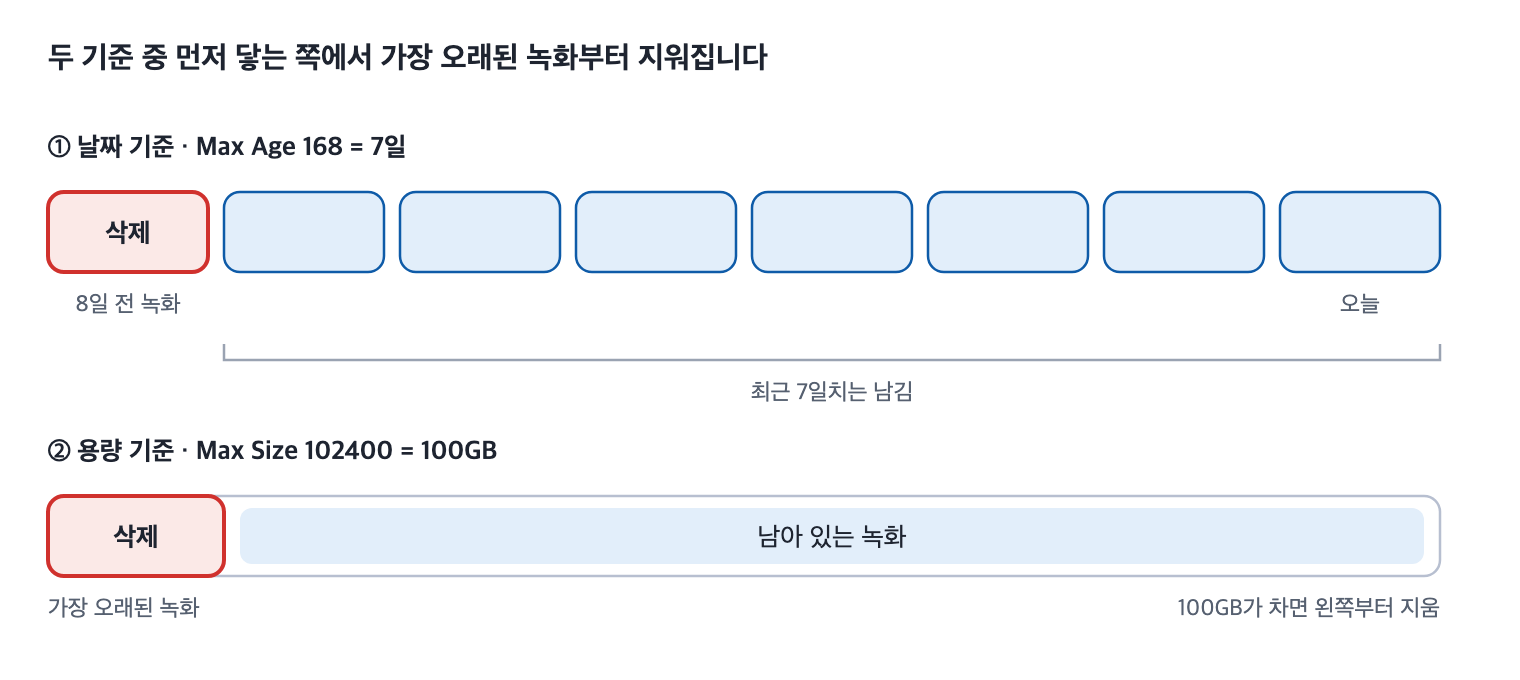 두 기준은 동시에 작동하고, 어느 쪽이든 먼저 닿으면 가장 오래된 녹화부터 지워집니다.
숫자 고르는 법
Max Size는 남은 공간보다 작게 정하세요. 1GB = 1024MB라서 50GB는 51200, 200GB는 204800입니다. Max Age는 시간 단위라서 3일은 72, 14일은 336, 30일은 720입니다.
7. 컴퓨터가 잠들지 않게 하기
Agent DVR는 컴퓨터를 켜면 저절로 시작되지만, 컴퓨터가 절전 모드로 잠들면 녹화가 멈춥니다. 한 번만 바꿔 두면 됩니다.
- 키보드의 윈도우 키 + I를 함께 눌러 설정을 엽니다.
- 시스템 → 전원(윈도우 10은 전원 및 절전)을 누릅니다.
- 절전 모드 항목을 모두 사용 안 함으로 바꿉니다. 화면 끄기는 그대로 둬도 됩니다.
녹화를 잠시 멈추고 싶을 때: 5단계의 Mode를 Disabled로 바꾸면 됩니다.
안 될 때 확인할 것
알아두면 좋은 것
- 카메라를 더 달면 4단계부터 같은 방법으로 하나씩 추가합니다. 6단계의 저장 한도는 모든 카메라가 함께 나눠 씁니다.
- 같은 카메라를 NAS 같은 다른 기기에서도 동시에 녹화할 수 있습니다. 연결이 자주 끊기면 한쪽은 저화질(stream2)로 받으세요.
- RTSP 주소와 카메라 계정은 집 안에서만 쓰세요. 공유기 포트를 열어 바깥에서 접속하게 하면 다른 사람이 영상을 볼 수 있습니다.
|