엘가토 Stream Deck + XL은 화면 버튼 36개와 다이얼 6개로 반복 작업을 버튼 한 번에 끝내 주는 컨트롤러입니다. 기능, 활용법, 실제 사용 모습(실시간 주식 시세판), 사양, 장단점을 정리했습니다.
컴퓨터로 일하다 보면 하루에도 수십 번씩 같은 동작을 반복하게 됩니다.
프로그램을 열고, 단축키를 누르고, 볼륨을 올렸다 내렸다 하고..
이런 반복을 버튼 한 번, 다이얼 한 바퀴로 끝내 주는 장비를 소개합니다.
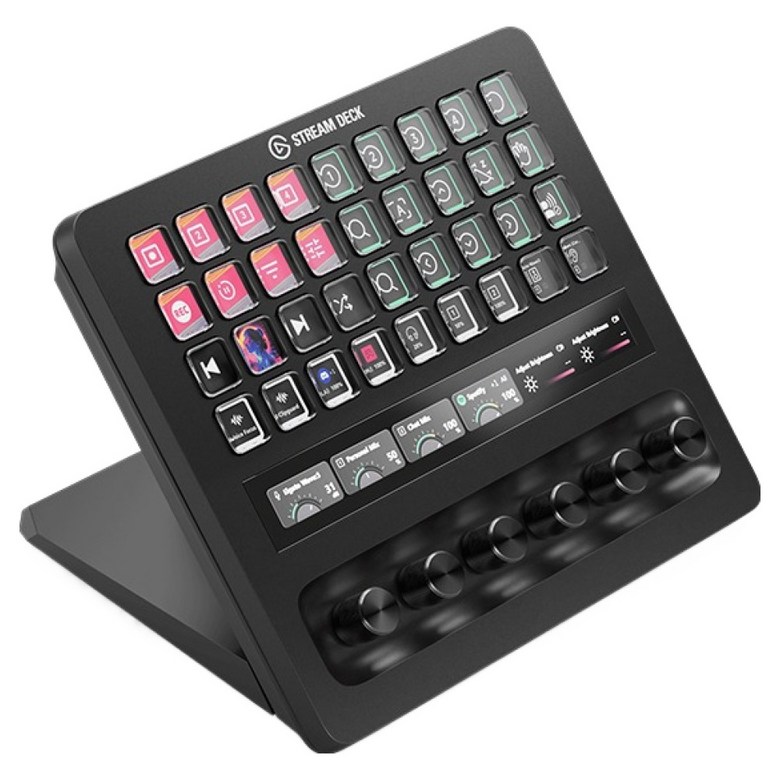
오늘 소개할 제품은 엘가토의 Stream Deck + XL입니다.
스트림덱 시리즈 중에서 버튼과 다이얼이 가장 많은, 말 그대로 '끝판왕' 모델입니다.
1. 이게 뭐 하는 물건인가요?
쉽게 말하면 나만의 리모컨입니다.
버튼 하나하나가 작은 화면으로 되어 있어서, 버튼마다 아이콘과 이름이 보입니다.
그리고 그 버튼에 원하는 일을 하나씩 맡겨 둘 수 있습니다.
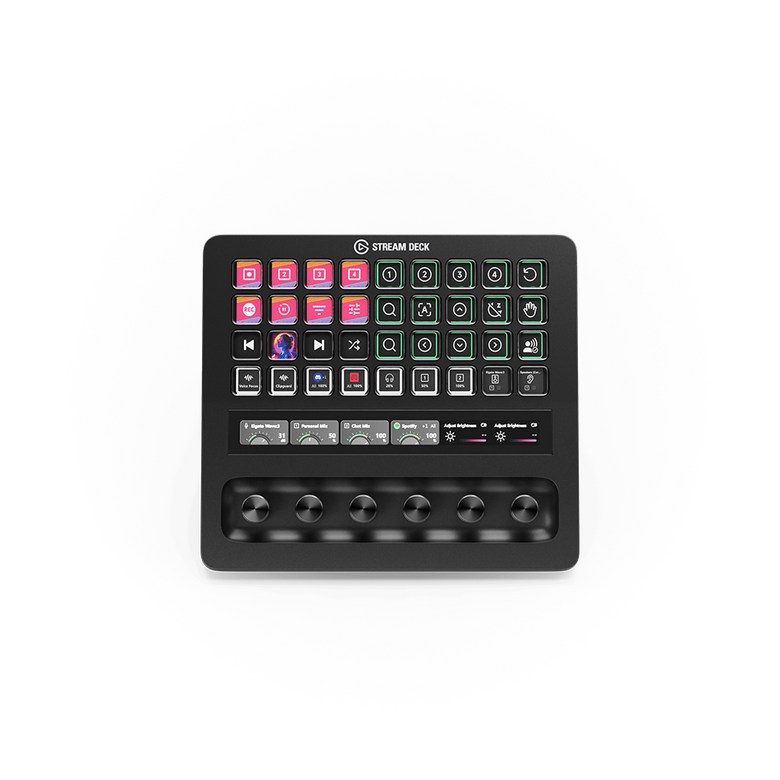
- 화면 버튼 36개: 누르면 프로그램 실행, 단축키 입력, 웹사이트 열기 같은 일을 바로 해 줍니다. 여러 동작을 한 버튼에 묶어 순서대로 한 번에 실행할 수도 있습니다.
- 다이얼 6개: 돌리면 볼륨, 밝기, 화면 확대, 편집 타임라인처럼 조금씩 조절하는 일을 맡습니다. 꾹 누르면 또 다른 동작을 할 수 있습니다.
- 터치 스트립: 다이얼 위의 가로로 긴 화면입니다. 지금 볼륨이 몇인지, 밝기가 얼마인지 프로그램을 열지 않아도 바로 보여 줍니다.
버튼 36개로 부족하면 페이지와 폴더를 만들어서 사실상 무한대로 늘릴 수 있습니다.
쓰는 프로그램이 바뀌면 버튼 구성도 자동으로 바뀌게 설정할 수 있습니다.
2. 이런 분들께 특히 좋습니다
| 이런 분 | 이렇게 씁니다 |
|---|
| 유튜버·방송인 | 방송 장면 전환, 마이크 음소거, 효과음, 조명 켜고 끄기를 버튼 하나로 |
| 영상·사진 편집 | 자르기·붙이기 같은 단축키는 버튼으로, 타임라인 이동과 색 보정은 다이얼로 |
| 사무 업무 | 자주 여는 엑셀 파일·폴더 바로 열기, 화상회의 음소거, 자주 쓰는 문구 자동 입력 |
| 음악·음향 작업 | 채널별 볼륨을 다이얼 6개로 동시에 조절 |
OBS, 트위치, 스포티파이, 엘가토 조명 등 수백 가지 프로그램과 연동되는 플러그인이 있어서, 웬만한 프로그램은 버튼에 바로 연결할 수 있습니다.
3. 책상 위에 두면 이런 모습입니다
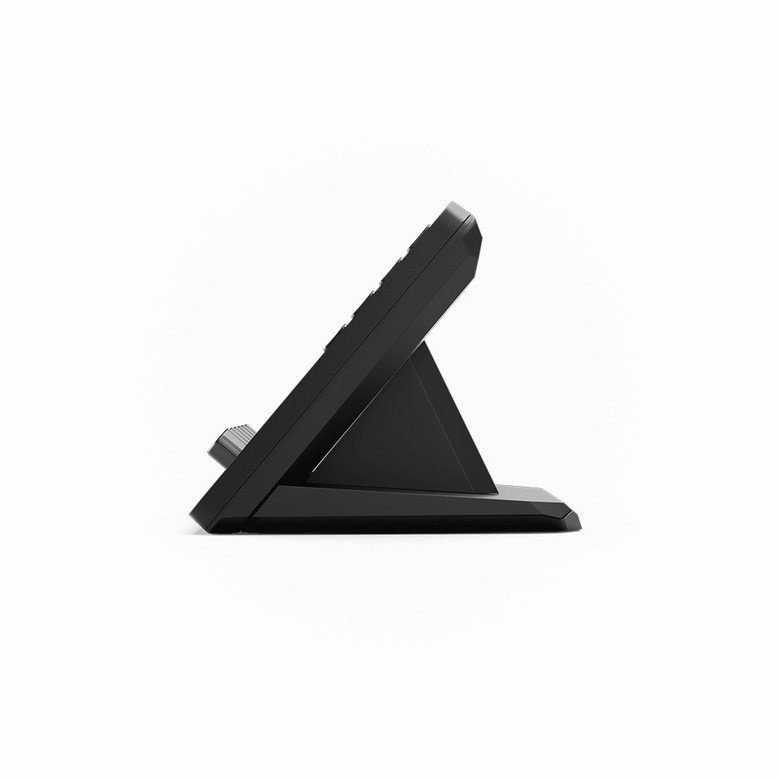
비스듬하게 세워지는 거치대가 붙어 있어서, 앉은 자리에서 버튼이 눈에 잘 들어옵니다.
무게가 1kg이 넘어서 다이얼을 힘주어 돌려도 밀리지 않습니다.
대신 크기가 제법 있으니, 책상에 손바닥 두 개 정도 자리는 비워 두셔야 합니다.
4. 실제로 이렇게 쓰고 있습니다: 실시간 주식 시세판
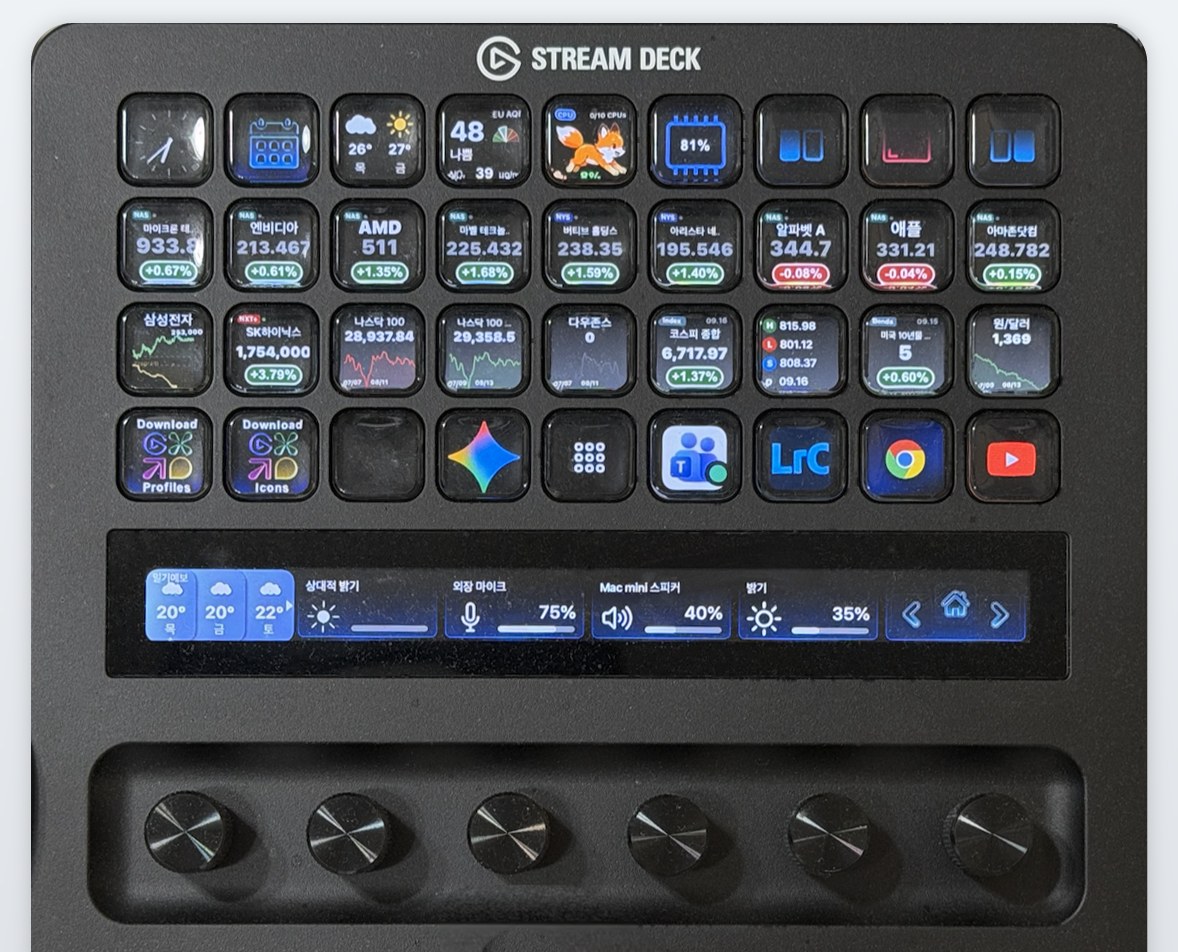
제가 실제로 쓰고 있는 스트림덱입니다.
버튼 화면에 그림만 띄우는 게 아니라, 실시간 정보를 띄워 두는 것도 가능합니다.
저는 가운데 두 줄을 통째로 주식 시세판으로 쓰고 있습니다.
- 개별 종목: 엔비디아, AMD, 애플, 알파벳 같은 미국 주식과 삼성전자, SK하이닉스의 현재가와 등락률이 버튼마다 표시됩니다.
- 지수·금리·환율: 나스닥100, 다우존스, 코스피 지수와 미국 10년물 국채 금리, 원/달러 환율까지 한눈에 봅니다.
- 색으로 바로 구분: 오르면 초록, 내리면 빨강으로 표시되고 작은 차트도 함께 띄울 수 있어서, 숫자를 읽지 않아도 흐름이 보입니다.
- 그 밖의 정보 버튼: 맨 윗줄에는 시계, 날씨, 미세먼지, CPU 사용률을 두었고, 아래 터치 스트립에서는 일기예보를 보면서 모니터 밝기와 마이크·스피커 볼륨을 다이얼로 조절합니다.
시세 표시는 스트림덱 마켓플레이스에 있는 주식·시세 플러그인을 설치해서 설정합니다.
플러그인마다 지원하는 종목과 표시 방식이 조금씩 다르니, 원하는 종목이 나오는지 먼저 확인해 보시는 걸 권합니다.
증권 앱이나 시세 창을 모니터 한쪽에 띄워 두던 분이라면, 이 용도 하나만으로도 화면이 꽤 넓어집니다.
다만 시세가 하루 종일 눈앞에 있다 보니 일에 집중이 덜 되는 부작용(?)은 각자 감수하셔야 합니다.
5. 구성품과 주요 사양
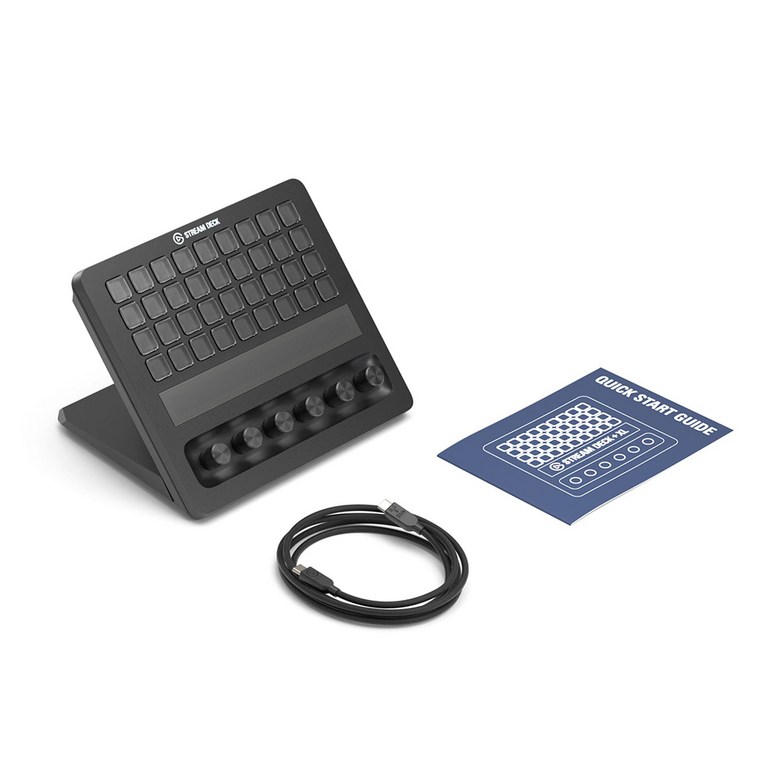
| 버튼 | LCD 화면 버튼 36개 |
| 다이얼 | 360도 회전 + 누름 기능 다이얼 6개 |
| 터치 스트립 | LCD 터치 화면 (1200 × 100) |
| 연결 | USB-C (USB-C to C 케이블 150cm 포함) |
| 크기 / 무게 | 205 × 147 × 175mm / 1,085g |
사양 출처: 엘가토 공식 기술 사양
6. 솔직한 장단점
좋은 점
- 버튼 36개 + 다이얼 6개로, 한 대로 거의 모든 반복 작업을 맡길 수 있습니다.
- 버튼에 아이콘이 보여서 외울 필요가 없습니다.
- 프로그램이 바뀌면 버튼 구성도 따라 바뀌어서 여러 작업을 오가기 편합니다.
고려할 점
- 가격이 높은 편입니다. 스트림덱 시리즈 중 최상위 모델이라 50만 원대입니다.
- 처음에 버튼을 내 작업에 맞게 설정하는 데 시간이 조금 듭니다. 한 번만 해 두면 그다음부터는 편해집니다.
- 버튼이 이렇게까지 많이 필요 없다면, 버튼 수가 적은 하위 모델로도 충분할 수 있습니다.
저는 반복 작업이 많은 분일수록 체감이 큰 장비라고 생각합니다.
하루에 같은 단축키를 수십 번 누르신다면, 그 시간을 돌려받는 장비라고 보셔도 좋겠습니다.
한 번 써 보면 키보드만으로 일하던 때로 돌아가기 어렵다는 게 유일한 단점일지도 모르겠습니다(?)
이 포스팅은 쿠팡 파트너스 활동의 일환으로, 이에 따른 일정액의 수수료를 제공받습니다. 가격과 배송 조건은 쿠팡에서 바뀔 수 있습니다. 제품 사진 출처: 쿠팡 상품 페이지 (4번 실사용 사진은 직접 촬영)
|