이 포스팅은 쿠팡 파트너스 활동의 일환으로, 이에 따른 일정액의 수수료를 제공받습니다.
직접 사용 후기 · 사무실 NAS 추천
시놀로지 NAS DS423+
외장하드, 클라우드, 서버를 한 대로. 이 홈페이지도 여기서 돌아갑니다
사무실에서 시놀로지 4베이 NAS DS423+를 쓰고 있습니다. 파일 공유와 백업은 물론, 지금 보고 계신 hite97.com도 이 NAS에서 직접 돌아가고 있습니다. DS423+는 단종되어, 같은 급의 후속 모델 DS425+를 추천합니다.
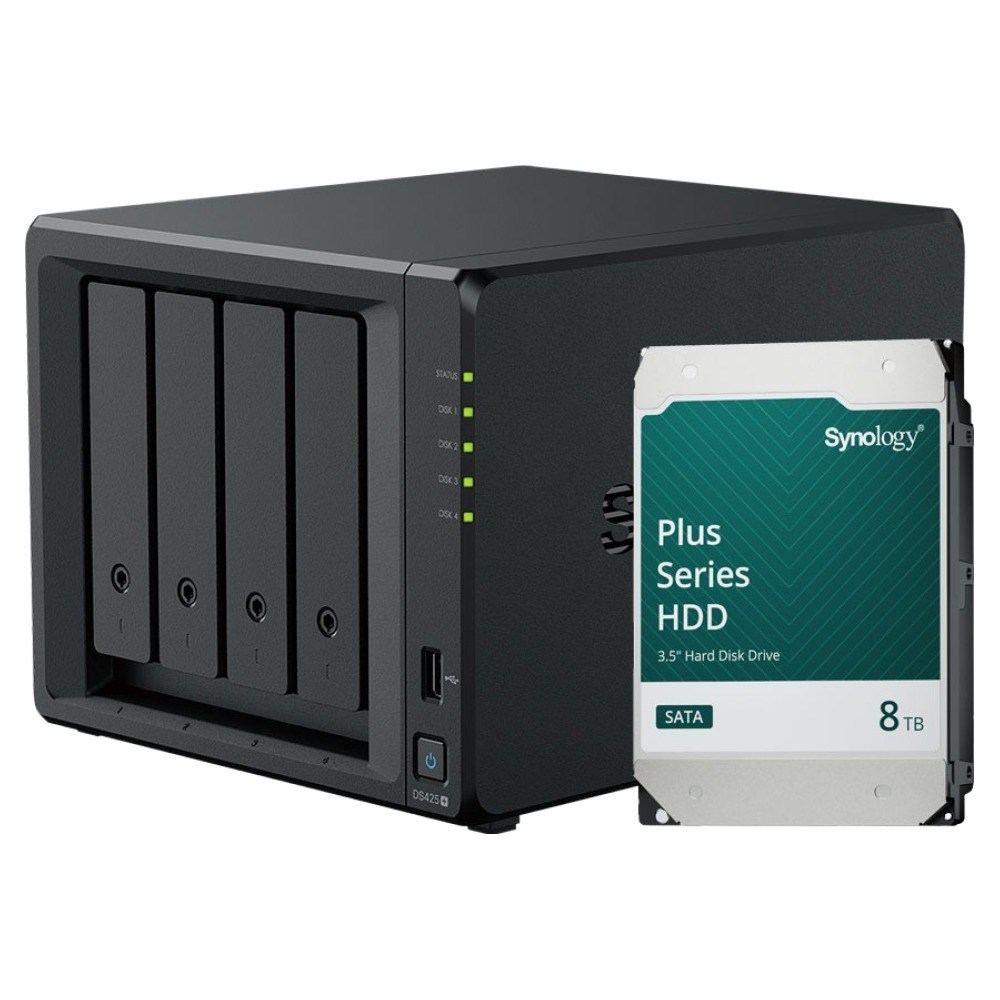 후속 모델 DS425+와 시놀로지 Plus 시리즈 HDD 8TB 세트. 사진: 쿠팡 상품 페이지
NAS 한 대로 할 수 있는 일
외장하드, 클라우드, 서버가 하던 일을 NAS 한 대가 모두 맡습니다. 실제로 쓰면서 가장 크게 느낀 장점은 세 가지입니다.
어디서나 같은 파일
Synology Drive · DS file
사무실에서 작업하던 파일을 집 PC와 휴대폰에서 그대로 엽니다.
직원 공용 저장소
Z: 드라이브 · 공유 폴더
직원 PC의 C 드라이브가 작아도 저장 공간 걱정이 없습니다.
하드 여러 개
하나가 고장 나도 자료 유지
하드를 여러 개 묶어 쓰기 때문에 한 개가 고장 나도 자료가 남습니다.
이런 분께 추천합니다
직원 여러 명이 파일을 함께 쓰는 작은 사무실. 사무실과 집을 오가며 같은 파일로 일하는 분. 외장하드와 유료 클라우드 요금을 정리하고 싶은 분. 홈페이지나 CCTV 녹화 서버까지 한 대로 해결하고 싶은 분께 맞습니다.
가장 큰 장점: 사무실 파일이 집에서도 그대로
NAS를 쓰면서 가장 편한 점은 이것입니다. PC에 Synology Drive 프로그램을 깔아 두면 사무실 PC의 작업 폴더가 NAS와 자동으로 동기화됩니다. 퇴근해서 집 PC를 켜면 사무실에서 저장한 파일이 이미 그대로 와 있습니다. USB 메모리에 옮겨 담거나 메일로 보내 둘 필요가 없습니다.
밖에서는 휴대폰의 DS file 앱으로 NAS에 접속합니다. 거래처에서 도면이나 견적서를 바로 열어 보여 줄 수 있고, 휴대폰으로 찍은 사진을 바로 NAS에 올릴 수도 있습니다.
직원 PC 용량 걱정 끝: Z: 드라이브와 공유 폴더
사무실 PC는 C 드라이브가 작은 경우가 많습니다. NAS의 폴더를 윈도우의 네트워크 드라이브로 연결하면, 탐색기에 Z: 드라이브처럼 나타나 내 PC의 하드처럼 그대로 씁니다. 사무실 안에서는 윈도우 기본 기능(SMB)으로, 밖에서는 RaiDrive 같은 프로그램으로 SFTP 등 보안 연결을 써서 같은 방식으로 연결할 수 있습니다.
직원들이 함께 쓰는 공유 폴더도 만들 수 있습니다. 폴더마다 누가 읽고 쓸 수 있는지 정할 수 있어서, 경리 자료는 담당자만, 공용 자료는 모두가 보게 나눌 수 있습니다. 직원 수가 늘어도 사람마다 추가 요금이 붙지 않고, 모두 같은 기능을 쓸 수 있습니다.
SAFE STORAGE
요즘 PC에 많이 쓰는 M.2 SSD나 일반 SSD는 빠르지만, 한 번 고장 나면 자료를 되살리기가 어렵고 비용도 많이 듭니다. 중요한 자료를 PC 한 대에만 두는 것은 늘 불안합니다.
NAS는 하드를 여러 개 묶어 씁니다. 저는 하드 4개를 시놀로지 SHR 방식으로 묶어 쓰고 있는데, 하드 하나가 고장 나도 자료는 그대로 남고 고장 난 하드만 새것으로 바꾸면 됩니다. 크기가 다른 하드를 섞어 써도 공간을 효율적으로 쓸 수 있는 것도 SHR의 장점입니다.
하드 1개 보호는 SHR(1개 장애 허용) 기준입니다. 하드 여러 개로 묶는 것은 고장 대비이지 백업은 아니므로, 정말 중요한 자료는 외부 클라우드나 다른 저장장치에도 한 벌 더 두는 것이 좋습니다.
대용량 파일, 링크 하나로 전달
거래처에 메일로 보내기 어려운 대용량 자료도 NAS에서 공유 링크를 만들어 URL만 보내면 됩니다. 받는 사람은 링크를 눌러 바로 내려받습니다. 링크에 비밀번호나 유효 기간을 걸 수 있어서, 필요한 기간만 열어 두고 닫을 수 있습니다.
웹서버로도 씁니다. 이 홈페이지가 그 예입니다
지금 보고 계신 hite97.com은 별도 웹호스팅 없이 사무실의 DS423+에서 직접 돌아가고 있습니다. 시놀로지의 Web Station 기능으로 워드프레스를 설치해 운영 중입니다.
.com 같은 도메인을 따로 사지 않아도 됩니다. 시놀로지가 무료로 주는 synology.me 주소로 홈페이지를 바로 열 수 있습니다. 이 홈페이지도 기본 주소는 hite97.synology.me이고, 그 위에 hite97.com 도메인을 연결해 쓰고 있습니다.
이렇게 하면 웹호스팅 비용이 들지 않고, 저장 공간도 NAS 하드 용량만큼 쓸 수 있어 사실상 제한이 없습니다.
NAS에 Plex 서버나 Jellyfin 서버를 설치하면, NAS에 저장된 영상을 집의 TV, 휴대폰, 태블릿에서 넷플릭스처럼 골라 볼 수 있습니다. 밖에서도 접속해 볼 수 있습니다. 저도 Plex와 Jellyfin을 함께 쓰고 있습니다.
CCTV 녹화 서버
NAS는 CCTV 녹화 장치로도 씁니다. ONVIF나 RTSP를 지원하는 IP 카메라를 사서 NAS의 Surveillance Station에 등록하기만 하면, 녹화와 외부 접속이 모두 됩니다. 별도 녹화기(NVR)를 살 필요가 없습니다.
하드 용량이 넉넉하니 일반 녹화기보다 훨씬 긴 기간의 영상을 보관할 수 있습니다. CCTV 2대까지는 비용이 들지 않습니다.
DS423+는 단종, 후속 DS425+는 무엇이 다른가
DS423+의 후속인 DS425+는 2025년에 나왔습니다. 프로세서, 메모리, 베이 수 같은 기본기는 같고, 네트워크와 M.2 슬롯 활용이 좋아졌습니다.
추천 링크의 세트에는 시놀로지 Plus 시리즈 HDD(HAT3320) 8TB가 함께 들어 있어 하드 호환 걱정이 없습니다.
구매 전 체크
하드는 2개 이상
세트에 든 하드는 1개입니다. 하드 1개로는 고장 대비가 되지 않으니, 같은 용량의 하드를 1개 이상 더 꽂아 쓰는 것을 권합니다.
중요 자료는 따로 백업
하드를 여러 개 묶는 것은 고장 대비입니다. 실수로 지우거나 랜섬웨어에 걸리는 경우까지 대비하려면 외부 클라우드나 다른 저장장치에도 백업해 두세요.
외부 접속 보안
밖에서 접속하게 열어 둘 때는 2단계 인증과 방화벽 설정을 꼭 해 두세요. 필요한 서비스만 열어 두는 것이 안전합니다.
메모리 2GB는 기본만
파일 공유만 한다면 충분하지만, Plex·Jellyfin이나 웹서버까지 함께 쓴다면 메모리를 늘리는 것이 좋습니다. 제 DS423+는 6GB로 늘려 쓰고 있습니다.
홈페이지는 회선 속도도
NAS로 홈페이지를 열면 사무실 인터넷 회선이 곧 서버 회선이 됩니다. 방문자가 많은 사이트라면 업로드 속도가 넉넉한 회선이 필요합니다.
NAS 설치 상담
단순 설치가 아니라, 바로 쓸 수 있게 세팅해 드립니다
NAS는 사 두기만 해서는 제 역할을 못 합니다. 이 글의 NAS와 홈페이지를 직접 구축해 운영하고 있는 이든테크가 설치부터 교육까지 한 번에 해 드립니다.
기본 설치에 모두 포함됩니다
- 하드 장착과 디스크 구성
- SMB 또는 FTPS로 직원 PC에 Z: 드라이브 연결
- 직원별 아이디 생성, 공유 폴더 권한 설정
- 기본 웹서버 세팅
- 방화벽 설정
- DSM 사용법 기본 교육
필요하면 추가로 구성해 드립니다
백업, Synology Drive 동기화, CCTV 녹화, 홈페이지 서버 구축
구로 중앙유통단지 입주 기업은 직접 방문해 지원합니다.
카카오톡 상담
내게 맞는 제품 물어보기
전화 010-6639-3939
최종 평가
작은 사무실이라면, 외장하드와 클라우드 대신 NAS 한 대를 권합니다
사무실 파일이 집과 휴대폰에서 그대로 열리고, 직원 모두가 같은 저장소를 쓰고, 하드가 고장 나도 자료가 남습니다. 거기에 홈페이지, 미디어 서버, CCTV 녹화까지 한 대가 해냅니다. 외장하드, 클라우드, 서버의 역할을 모두 하는 셈입니다. 쓰던 DS423+는 단종되었으니, 같은 급의 DS425+로 시작하시길 권합니다.
시놀로지 DS425+ 판매가 확인
|