이 포스팅은 쿠팡 파트너스 활동의 일환으로, 이에 따른 일정액의 수수료를 제공받습니다.
맥 × 나스 가이드 · 공유 폴더 자동 연결
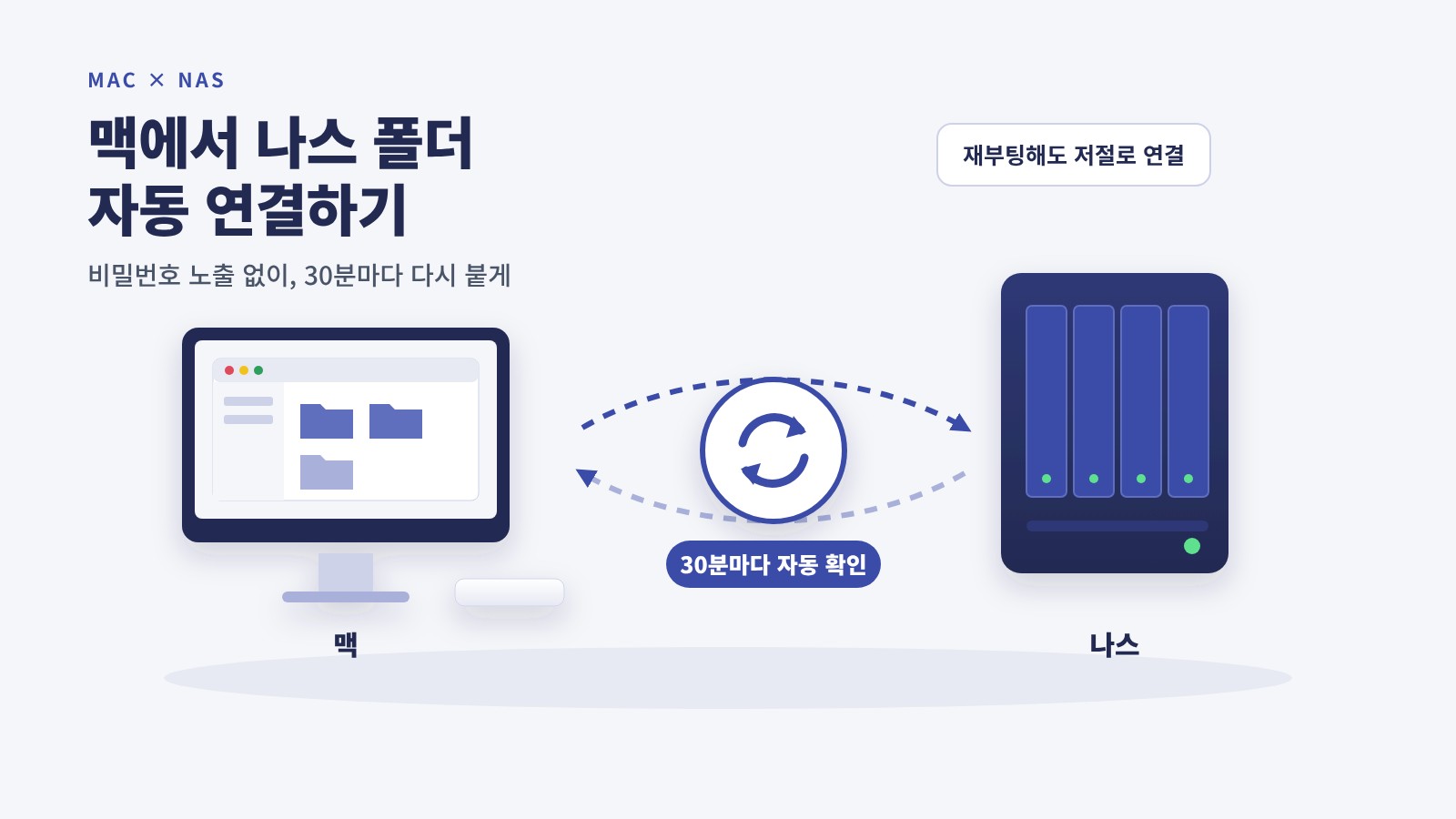
맥에서 나스 폴더 자동 연결하기
재부팅해도, 잠깐 끊겨도 저절로 다시 붙게
맥을 켤 때마다 Finder에서 '서버에 연결'을 눌러 나스 폴더를 다시 붙이고 계십니까? 나스가 잠깐 재시작되면 폴더가 사라져서 또 연결해야 합니다. 맥에 원래 들어 있는 기능만으로 로그인할 때 한 번, 그 뒤로 30분마다 나스 폴더가 붙어 있는지 확인하고 끊겼으면 다시 연결하게 만들 수 있습니다. 따로 앱을 설치하지 않고, 비밀번호를 파일에 적지도 않습니다.
준비: 바꿔 쓸 이름 세 가지
맥과 나스가 같은 공유기(같은 사무실·집 내부망)에 연결되어 있으면 됩니다. 시놀로지가 아니어도 SMB 공유를 지원하는 나스라면 같은 방법이 통합니다. 아래 설명에 나오는 이름은 각자 환경에 맞게 바꿔 쓰세요.
나스 주소는 이렇게 씁니다
smb://나스이름._smb._tcp.local/폴더이름
IP 주소 대신 장치 이름으로 나스를 찾는 방식이라, 공유기가 나스에 다른 IP를 주더라도 그대로 동작합니다. 나스 쪽에서 따로 설정할 것도 없습니다.
1. 처음 한 번, 직접 연결하며 비밀번호 저장
자동 연결은 맥의 키체인(맥이 비밀번호를 안전하게 보관하는 곳)에 저장된 아이디와 비밀번호를 씁니다. 그래서 폴더마다 처음 한 번만 직접 연결해 둡니다.
- Finder 메뉴에서 이동 → 서버에 연결(⌘K)을 고릅니다.
- 주소에
smb://나스이름._smb._tcp.local/폴더1 을 넣고 [연결]을 누릅니다.
- 등록된 사용자를 고르고 나스 아이디와 비밀번호를 넣습니다.
- 이 암호를 키체인에 기억에 꼭 체크하고 연결합니다.
- 폴더2 등 나머지 폴더도 같은 방법으로 한 번씩 연결합니다.
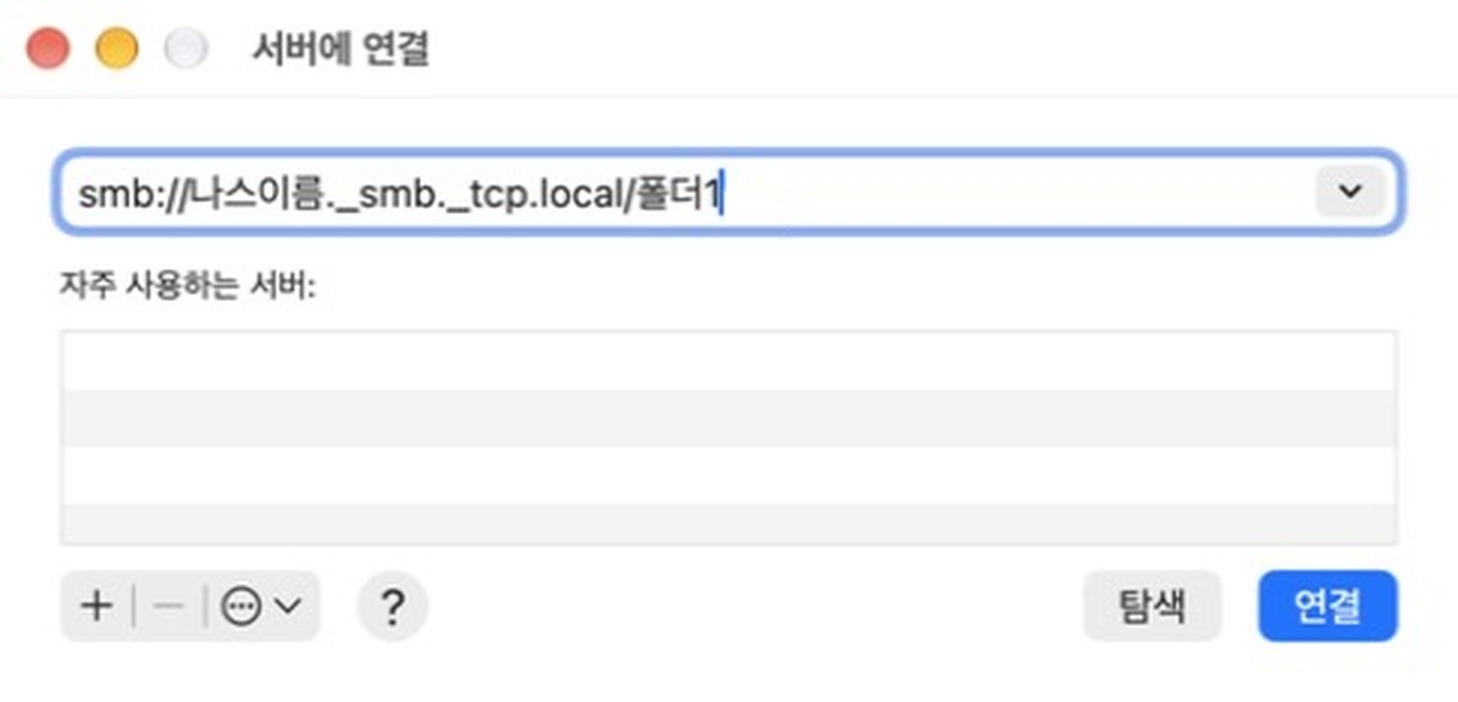 Finder → 이동 → 서버에 연결 창에 나스 주소를 넣은 모습 주의: 인터넷에 돌아다니는 방법 중에는 비밀번호를 자동화 앱이나 스크립트에 글자로 적어 두는 경우가 있습니다. 파일만 열어 봐도 누구나 비밀번호를 볼 수 있으니 쓰지 마세요.
2. 설정 파일(plist) 만들기
텍스트편집기를 열고 포맷 → 일반 텍스트로 만들기를 고른 뒤, 아래 내용을 붙여 넣습니다. 파일 이름은 com.내이름.nas-reconnect.plist 로 저장합니다. 바꿔 쓸 곳은 작업 이름, 폴더 이름, 나스이름 세 군데입니다.
<?xml version="1.0" encoding="UTF-8"?>
<!DOCTYPE plist PUBLIC "-//Apple//DTD PLIST 1.0//EN"
"http://www.apple.com/DTDs/PropertyList-1.0.dtd">
<plist version="1.0">
<dict>
<key>Label</key>
<string>com.내이름.nas-reconnect</string>
<key>ProgramArguments</key>
<array>
<string>/bin/sh</string>
<string>-c</string>
<string>
for s in 폴더1 폴더2; do
/sbin/mount | /usr/bin/grep -q "on /Volumes/$s (" ||
/usr/bin/osascript -e 'on run argv' -e 'try' \
-e 'set u to "smb://나스이름._smb._tcp.local/"' \
-e 'mount volume (u & item 1 of argv)' \
-e 'end try' -e 'end run' "$s"
done
</string>
</array>
<key>StartInterval</key>
<integer>1800</integer>
<key>RunAtLoad</key>
<true/>
<key>StandardErrorPath</key>
<string>/tmp/nas-reconnect.log</string>
</dict>
</plist>
for s in 폴더1 폴더2 붙일 공유 폴더 이름을 띄어쓰기로 적습니다. 하나만 써도, 여러 개를 이어 써도 됩니다. mount · try 이미 붙어 있는 폴더는 건너뛰고, 빠진 폴더만 연결합니다. 나스가 꺼져 있어도 오류 창이 뜨지 않습니다. StartInterval 1800 확인 간격(초)입니다. 1800은 30분, 600으로 바꾸면 10분마다 확인합니다. RunAtLoad 맥에 로그인하자마자 한 번 바로 실행합니다.
& 는 설정 파일 안에서 & 를 쓰는 방법이라 그대로 둡니다.- 폴더 이름은 영문과 숫자로 된 이름이 가장 안전합니다. 띄어쓰기나 한글이 있으면 주소가 깨질 수 있습니다.
3. 제자리에 넣고 등록하기
만든 파일은 정해진 폴더에 넣어야 맥이 알아봅니다. 다른 폴더(다운로드, 응용 프로그램 등)에 두면 아무 일도 일어나지 않습니다.
① Finder로 파일 넣기
- Finder 메뉴에서 이동 → 폴더로 이동(⇧⌘G)을 고릅니다.
~/Library/LaunchAgents 를 넣고 Enter를 누릅니다.- 열린 폴더에 2단계에서 저장한 plist 파일을 끌어다 놓습니다.
'폴더를 찾을 수 없다'고 나오면 ~/Library 로 이동한 뒤, 그 안에 LaunchAgents 라는 새 폴더를 만들고 다시 해 보세요.
② 터미널에 두 줄 붙여 넣기
응용 프로그램 → 유틸리티 → 터미널을 열고, 아래 두 줄을 한 줄씩 붙여 넣고 Enter를 누릅니다. 이름 부분(com.내이름…)만 내 파일 이름으로 바꾸면 됩니다.
cd ~/Library/LaunchAgents
launchctl bootstrap gui/$(id -u) com.내이름.nas-reconnect.plist
첫째 줄 파일을 넣은 LaunchAgents 폴더로 들어갑니다. 둘째 줄 "이 파일을 내 계정의 자동 작업으로 등록해 줘"라는 뜻입니다. gui/$(id -u) 는 '지금 로그인한 내 계정'을 가리키니 그대로 두세요.
아무 메시지 없이 다음 줄로 넘어가면 성공입니다. 등록하는 순간 한 번 바로 실행되고, 그다음부터는 맥에 로그인할 때마다 자동으로 시작됩니다. 등록은 처음 한 번만 하면 됩니다.
4. 잘 되는지 확인하기
등록하자마자 Finder 왼쪽 위치 아래에 나스 폴더가 나타나면 성공입니다. 폴더 이름 오른쪽에 추출 버튼이 보이면 연결된 상태입니다.
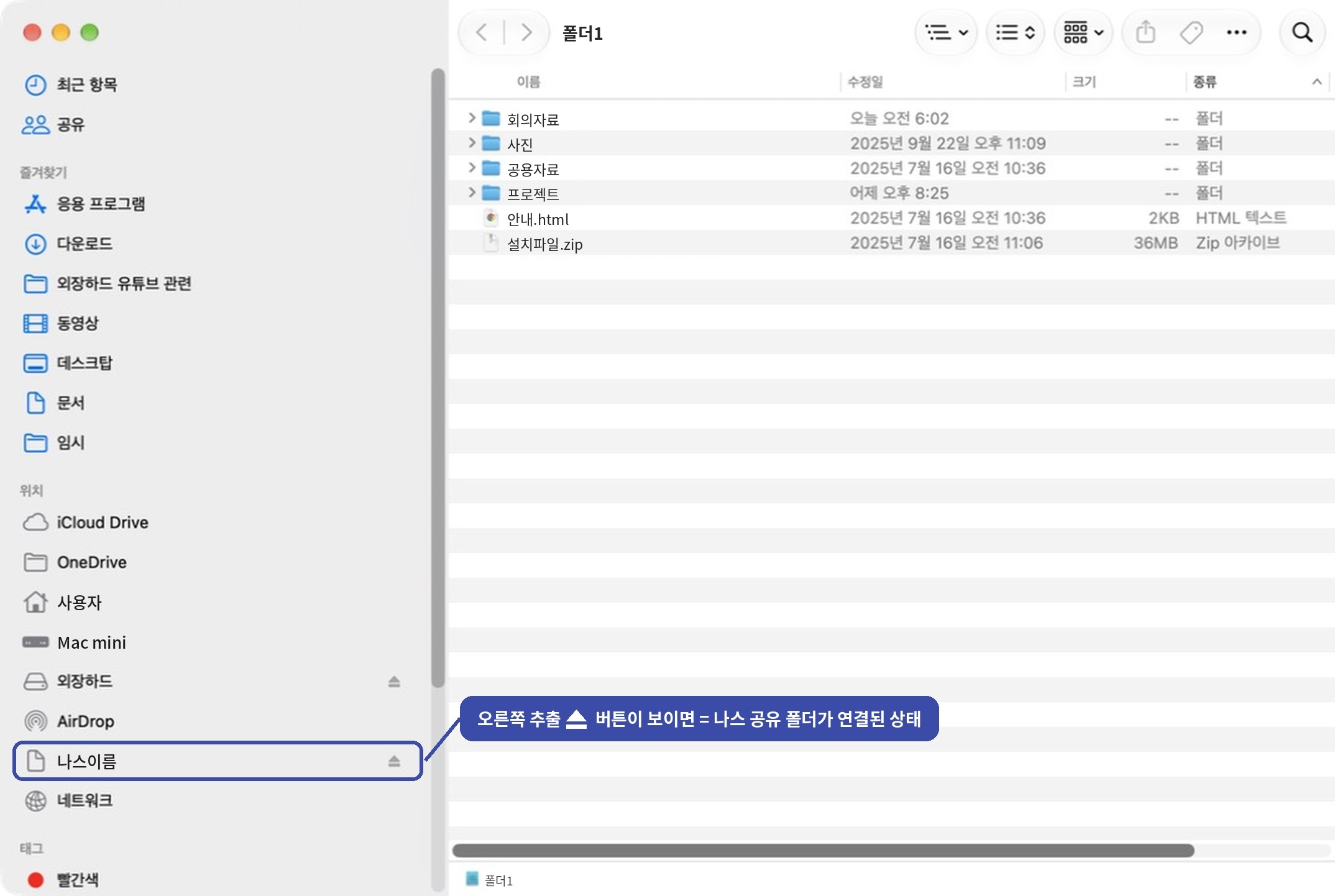 Finder 사이드바: 추출 버튼이 보이면 나스 공유 폴더가 연결된 상태 터미널로 상태를 보고 싶다면 아래 명령을 씁니다. last exit code = 0 이 보이면 정상입니다.
J=gui/$(id -u)/com.내이름.nas-reconnect

# 상태 보기
launchctl print $J | grep -E "state|last exit"

# 오류 기록 (비어 있으면 오류 없음)
cat /tmp/nas-reconnect.log

# 30분 기다리지 않고 지금 바로 실행
launchctl kickstart $J
마지막으로 Finder에서 폴더를 추출해 보고, 위의 kickstart 명령이나 30분 뒤에 다시 붙는지 확인해 보세요. 맥을 재부팅해서 로그인 직후 자동으로 붙는지도 한 번 확인하면 끝입니다.
고치기 · 끄기 · 문제 해결
설정 파일을 고친 뒤에는 등록을 풀었다가 다시 해야 반영됩니다. 터미널에 한 줄씩 붙여 넣습니다.
cd ~/Library/LaunchAgents
launchctl bootout gui/$(id -u) com.내이름.nas-reconnect.plist
launchctl bootstrap gui/$(id -u) com.내이름.nas-reconnect.plist
완전히 없애려면 위의 앞 두 줄(bootout 까지)만 실행한 뒤, LaunchAgents 폴더의 plist 파일을 지우면 됩니다.
RECOMMENDED
사무실 나스를 고르고 있다면
이 설정은 시놀로지 나스에서 확인한 방법입니다. 이든테크 사무실에서 쓰는 시놀로지 나스 이야기와 후속 모델 DS425+ 정보는 리뷰 글에 정리해 두었습니다.
제품 사진: 쿠팡 상품 페이지
확인 환경
macOS가 설치된 맥 미니와 시놀로지 나스(DSM), 같은 사무실 내부망에서 확인했습니다. 화면 속 이름은 예시로 바꿔 두었습니다. 정보 확인일: 2026년 10월 17일
이 포스팅은 쿠팡 파트너스 활동의 일환으로, 이에 따른 일정액의 수수료를 제공받습니다.
|